Para apagar la portátil, colocas el puntero del ratón sobre el botón Menú de la barra de herramientas, allí se despliega una ventana donde se encuentra el botón Apagar, al pulsarlo, se despliega un cuadro de texto que te dará las opciones de Reiniciar, Cancelar o Apagar, debes seleccionar la operación deseada, que en este caso será apagar, posteriormente cierra la tapa de la portátil.
jueves, 28 de mayo de 2015
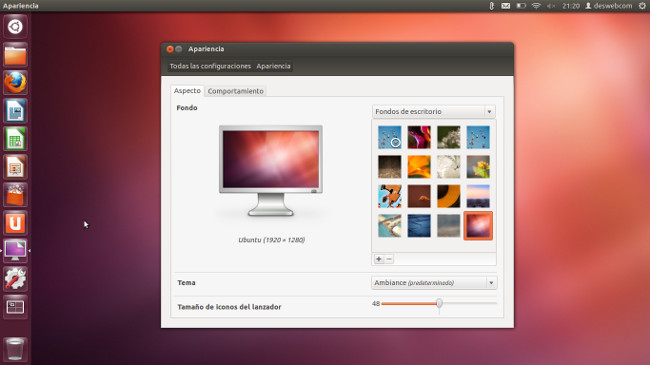
cambios de apariencia de canaima
La manera de acceder a la configuración de aspecto de Ubuntu es realmente intuitiva. Sobre el escritorio, haz clic en el botón derecho y selecciona cambiar el fondo del escritorio. Esta configuración también es accesible desde la Configuración general del sistema bajo el nombre de Apariencia o pulsando Súper y escribiendo "Apariencia".
Desde esta ventana, podemos personalizar varias cosas de nuestra interfaz, como fondo de escritorio, tema general de ventanas e iconos y algunas características del lanzador.
Para el cambio de Fondo de Escritorio tienes un menú desplegable a la derecha que nos da tres opciones. Podemos utilizar alguno de los fondos que Ubuntu incorpora con la instalación, agregar nuestros propios archivos o generar un fondo con degradado.
El fondo de escritorio que elijas, será también el que se mostrará al seleccionar la sesión de tu usuario en la pantalla de login de Ubuntu.
Para el cambio de Fondo de Escritorio tienes un menú desplegable a la derecha que nos da tres opciones. Podemos utilizar alguno de los fondos que Ubuntu incorpora con la instalación, agregar nuestros propios archivos o generar un fondo con degradado.fondo de escritorio que elijas, será también el que se mostrará al seleccionar la sesión de tu usuario en la pantalla de login de Ubuntu.
Menú de acciones
En nuestro menú Acciones, podemos observar un menú rápido, que contiene las opciones para ejecutar programas, ver los documentos recién abiertos, hacer una captura de pantalla, bloquear pantalla. O terminar la sesión (involucra opciones como cierre de sesión, reinicio de la pc y apagado).
Menu de aplicaciones
Puedes ver su menú de aplicaciones, en este menú encontraras la mayoría de las aplicaciones gráficas que tengas instaladas en tu sistema, como ves las aplicaciones están categorizadas por secciones como Accesorios, Gráficos, Herramientas del Sistema, Internet , Multimedia, Oficina, Preferencias del escritorio, programación, Ayuda, Examinador de archivos (como el típico explorer).
Manejo de carpetas personales en canaimitas
La carpeta personal es única para cada usuario del computador manejo de carpetas:
viernes, 22 de mayo de 2015
Proceso de Ingreso al Sistema Operativo Canaima
Al inicar desde el CD de Canaima te aparecerá una pantalla de selección donde deberás escoger la opción Probar. Luego de esto comenzará a cargar la versión EnVivo de Canaima, en la que podrás probar todas sus aplicaciones y características sin necesidad de instalarla directamente en tu disco duro.
En Canaima 4.0 el instalador se inicia automáticamente, si quieres probar Canaima antes de instalarla en tu computadora solo debes seleccionar el botón "Salir" y cuando estés decidido llamar el instalador desde el menú y seguir los pasos que este te indicará.
En primer lugar, el instalador por ser un software muy educado te dará la siguiente bienvenida.
Elementos que conforman el escritorio
El escritorio seleccionado fue GNOME
GNOME es un acrónimo de ‘GNU Network Object Model Environment’, entorno de trabajo en red orientado a objetos. GNOME forma parte del más amplio proyecto GNU.
GNOME es un escritorio de trabajo que permite a los usuarios la utilización y configuración sencilla del sistema desde una interfaz gráfica. GNOME incluye:
Panel: permite lanzar aplicaciones y presentar el estado de funcionamiento del sistema.
Escritorio: en él se abren las aplicaciones permitiendo su utilización.
Aplicaciones y Herramientas de escritorio.
GNOME es altamente configurable, permitiendo personalizar el aspecto del escritorio. El gestor de sesiones de GNOME recuerda la configuración previa, manteniendo las preferencias establecidas. GNOME soporta gran cantidad de idiomas, y puede añadir más sin cambiar el software.
GNOME presenta también ventajas para los programadores ya que no necesitan comprar una licencia de software para hacer compatibles las aplicaciones comerciales generadas por ellos. Además, las aplicaciones GNOME se pueden desarrollar en varios lenguajes de programación, por lo que el programador no tiene esta limitación.
Cuenta con dos paneles:
Panel superior: En el panel superior encontramos una serie de menús: Aplicaciones, Lugares y Sistema (veremos el contenido de estos menús más adelante). A continuación hay algunos Lanzadores de aplicaciones, y en la parte derecha, algunas miniaplicaciones, como una que muestra la fecha y hora y otra para controlar el volumen del sistema. En este panel también se muestra determinada información del sistema, como por ejemplo el aviso de si existen actualizaciones de software disponibles para descargar.
Distintas Formas de Comunicacion del Usuario en Canaima
Existen varias formas para la comunicación del usuario, pero la mas utilizada y de gran valor son:
- Web:Es el término más usado para referirse al World Wide Web que es la Red Mundial de páginas o Documentos de texto entrelazados. Un documento entrelazado no es más que un documento que contiene enlaces a otros documentos o páginas de texto.
- World Wide Web (www):Es un sistema de distribución de información basado en hipertexto o hipermedios enlazados y accesibles a través de Internet.
jueves, 21 de mayo de 2015
Sistema Operativo Canaima
Canaima GNU/Linux es un proyecto socio-tecnológico abierto,
construido de forma colaborativa, centrado en el desarrollo de
herramientas y modelos productivos basados en las Tecnologías de
Información (TI) Libres de software y sistemas operativos cuyo objetivoes generar
capacidades nacionales, desarrollo endógeno, apropiación y promoción
del libre conocimiento, sin perder su motivo original: la construcción
de una nación venezolana tecnológicamente preparada.
Canaima posee un modelo de desarrollo basado
en Debian pero con algunas modificaciones para adaptarla a las necesidades
propias de Venezuela; en este sentido, se ha definido un ciclo de desarrollo
compuesto por:
Comunidad socioproductiva: integrada por la
comunidad de software libre (SL), entes de la Administración Pública Nacional
(APN), colectivos organizados, universidades
Herramientas para apoyo de comunidades: compuesta
por:
Una forja basada en fusión ubicada en http://forja.softwarelibre.gob.ve
Un trac, ubicado en http://proyectos.canaima.softwarelibre.gob.ve
Etapa de consolidación y pruebas automatizadas: las
cuales se basan en pruebas de calidad al software y criterios de evaluación;
esta etapa usa intensivamente herramientas de Debian como pbuilder,elida en la
infraestructura sobre las que descansa
Etapa de certificación: en la cual un comité
conformado por miembros de la comunidad hace las pruebas funcionales, verifica
estadísticas, etc, para liberar la versión estable.
Al finalizar el
ciclo del producto, se libera la versión estable de Canaima.
Proceso adecuado para encender computadoras
Encendido del computador
* Encienda el regulador o supresor (se recomienda que la toma
De Corriente tenga una buena conexión a tierra.
Esta es la que protege a largo plazo a la computadora de los problemas eléctrico.)
*Presione el botón “Power” del case o cajón.
* Presione el botón que se encuentra en la parte frontal del monitor (en algunos casos el monitor tiene dicho botón en la parte inferior.)
*Espere unos segundos para que se cargue el sistema y se active Canaima.
viernes, 15 de mayo de 2015
Definición de software libre
La definición de software libre estipula los criterios que se tienen que cumplir para que un programa sea considerado libre. De vez en cuando modificamos esta definición para clarificarla o para resolver problemas sobre cuestiones delicadas. Más abajo en esta página, en la sección Historial, se puede consultar la lista de modificaciones que afectan la definición de software libre.
«Software libre» es el software que respeta la libertad de los usuarios y la comunidad. A grandes rasgos, significa que los usuarios tienen la libertad de ejecutar, copiar, distribuir, estudiar, modificar y mejorar el software. Es decir, el «software libre» es una cuestión de libertad, no de precio. Para entender el concepto, piense en «libre» como en «libre expresión», no como en «barra libre». En inglés a veces decimos «libre software», en lugar de «free software», para mostrar que no queremos decir que es gratuito.
Promovemos estas libertades porque todos merecen tenerlas. Con estas libertades, los usuarios (tanto individualmente como en forma colectiva) controlan el programa y lo que este hace. Cuando los usuarios no controlan el programa, decimos que dicho programa «no es libre», o que es «privativo». Un programa que no es libre controla a los usuarios, y el programador controla el programa, con lo cual el programa resulta ser un instrumento de poder injusto.
Un programa es software libre si los usuarios tienen las cuatro libertades esenciales:
- La libertad de ejecutar el programa como se desea, con cualquier propósito (libertad 0).
- La libertad de estudiar cómo funciona el programa, y cambiarlo para que haga lo que usted quiera (libertad 1). El acceso al código fuente es una condición necesaria para ello.
- La libertad de redistribuir copias para ayudar a su prójimo (libertad 2).
- La libertad de distribuir copias de sus versiones modificadas a terceros (libertad 3). Esto le permite ofrecer a toda la comunidad la oportunidad de beneficiarse de las modificaciones. El acceso al código fuente es una condición necesaria para ello.
Tipos de software
El Software es algo que notamos poco por que quizás a veces lo pasamos por desapercibido debido a que parte importante de el no es visible a nuestros ojos, pero sabias que si no hubiera existido el software no estuvieras manejando los programas en tu computadora, ya que el software se ocupa de mandar instrucciones a la computadora ya que mediante el se ejecuta el sistema operativo del equipo.
El Hardware de la Computadora necesita del software para poder funcionar, si no existiese seria como una herramienta sin utilidad para ningún fin, es aquí donde el Hardware y el Software se necesitan para cumplir tareas que el otro no puede realizar. El Software se puede dividir hasta en tres categorías principales:
- Software de sistema: La función del Software de Sistema es proveer de las instrucciones al sistema operativo para así el usuario tener un control en la que puede gestionar los controladores, diagnosticar el hardware, controlar los programas mediante el uso de el sistema operativo.
- Software de Programación: Es todo lo referente hacia lo que maneja el usuario para desarrollar aplicaciones y programas informáticos mediante lenguajes de programación, puede incluir desde editores de texto hasta compiladores de documentos.
- Software de Aplicación: Son los programas que contienen varias instrucciones para ayudar a gestionar al usuario para controlar algo, por citar un ejemplo son softwares que están construidos a medida y exigencias del usuario.
Definicion de software
El software representa toda la parte inmaterial o intangible que hace funcionar a un ordenador para que realice una serie de tareas específicas, coloquialmente conocidos como programas el software engloba a toda la información digital que hace al conjunto de elementos físicos y materiales que componen el computador trabajar de manera inteligente.
Cualquier ordenador o computadora está compuesta por 2 partes bien diferenciadas el hardware y el software, el hardware representa a todos los materiales físicos de la computadora como la placa base, el microprocesador, el teclado o el disco duro donde se almacena la información, para que todos estos elementos físicos funcionen es necesario el software que representa a toda la parte inmaterial que no vemos del ordenador, el software es el sistema operativo que hace funcionar a tu ordenador, es el editor de textos que te permite escribir documentos, es el videojuego que ocupa tu tiempo de ocio y es el navegador que actualmente estas utilizando para leer este artículo. Podemos decir que al cargar el software a nuestra computadora le estamos dando las instrucciones o la educación necesaria para que realice una serie de tareas.
El software es como la música, cuando un compositor escribe una canción utiliza un lenguaje basado en un sistema de notación musical mediante signos en un documento llamado partitura, el cual es interpretado por los músicos cuando tocan los instrumentos produciendo música. En este símil vemos como la parte física y material son los instrumentos (hardware) los cuales son utilizados por los músicos gracias a la partitura (código del software) y a consecuencia se produce la música (software) que es un efecto inmaterial que no podemos ver ni tocar.
Tipos de Teclados
Hoy en día existen diferentes tipos de teclado en el mercado, que cubren diversas necesidades y gustos, los hay de todo tipo desde los tradicionales que cumplen su función de ingresar datos a la computadora, hasta los más novedosos y portables para mayor comodidad del usuario.
Teclado multimedia
Es un teclado normal, al cual se le agregan botones referentes a el uso del cd-rom y programas multimedia de la compradora.
Teclado flexible
Este teclado esta echo de silicona, el cual es portable debido a su elasticidad, pues se puede doblar desplegar conectar por USB y funcionar como un teclado normal.
Teclado inalámbrico
Es un teclado convencional con la diferencia de que esta conectado a la computadora a través de bluetooth, infrarrojo, etc. No necesita de un cable USB para poder fusionar.
Teclado ergonómico
Teclado ergonómico
Son teclados especiales para las personas que lo utilizan de una forma intensiva, donde las teclas están diseñadas para que sean presionadas con poco esfuerzo y de una manera mas simple.
Teclado braille
Es un teclado especial para las personas invidentes el cual a través de comandos es representado el carácter, cuenta con pocas teclas lo que hace que la escritura sea rápida .
Teclado virtual
Este teclado es una proyección el cual por medio de sensores y un programa controlador funciona normalmente .
Teclado touch
Es una pantalla que puedes personalizar con diversos temas y colores que muestra el teclado y otras teclas de funciones requeridas.
Cuales son las Partes de un Teclado
El teclado es un periférico de entrada que tiene la capacidad en el ingreso de datos y tiene entre 99 a 108 teclas. Las partes del teclado de la computadora están divididas en cuatro secciones, de acuerdo a las funciones.
Las partes del teclado de la computadora son:
Teclado Alfanumérico
Teclado Numérico
Teclado de Funciones
Teclado de Edición
- Teclado Alfanumérico: posee todas las teclas del abecedario, los números, los signos de puntuación y acentuación. Su ubicación esta en la parte inferior luego del teclado de funciones. Las partes del teclado de la computadora del bloque alfanumérico tiene dos clases de teclas: la de escritura que tiene 28 letras, diez números, los signos de puntuación y acentuación. Éstas dos últimas tiene dos o tres funciones que se activan, con la utilización de las teclas de comando. Las teclas que se utilizan para esta activación son: shift o ALT GR. Las de comando son: mayúscula ñ (shift), bloqueo de mayúscula (Caps Lock), retroceso b (Back Space), tabulación f (Tab), Escape (Esc), retorno (Return o Intro), Control (Ctrl), Alt y ALT GR, Imprimir Pantalla (PrnScr) y Barra Espaciadora (Esp).
- Teclado Numérico: es uno de los componentes del teclado de la computadora conformada por 17 teclas en donde están representados los números, los símbolos matemáticos (suma, resta, multiplicación y división), las teclas Bloq Num o Num Lock (para activar o desactivar la función de las teclas numéricas), Intro y Supr. Este teclado numérico se encuentra en la parte derecha del teclado.
- Teclado de Funciones: hace parte del teclado en la sección superior y tiene doce teclas definidas como f1, f2, f3, hasta f12. Conforman la función de realizar de manera rápida, ciertas instrucciones dentro de un programa determinado. Por ejemplo: la tecla f1 es la “ayuda” de cualquier programa de Microsoft.
¿Que es un Teclado?
Un teclado es un dispositivo que presenta el conjunto de las teclas de diversos aparatos, máquinas e instrumentos. Por lo general, el teclado permite el control o mando del aparato en cuestión.
En la actualidad, el término se encuentra muy asociado al periférico que permite introducir datos a una computadora o a otra máquina digital. Cuando el usuario presiona una tecla, se envía la información cifrada a la computadora y ésta muestra el carácter correspondiente a la tecla en la pantalla.
Funciones del mouse
Los botones del ratón son utilizados para desempeñar las siguientes funciones:
Botón izquierdo
Realiza la acción que está descrita en la esquina inferior izquierda de la ventana de programa.
Botón central (en la mayoría de los ratones, presionando la rueda)
Ajusta la geometría dibujada a la ventana gráfica. Esto también puede conseguirse haciendo clic en el icono
Ver todo.
Botón derecho
Arrastra la geometría dibujada a través del área de trazado, manteniendo el botón derecho pulsado a la vez que mueve el ratón.
Rueda
Zoom, acerca o aleja la geometría utilizando como punto de enfoque la posición del puntero del ratón.
Partes del Mouse
El mouse es un dispositivo de entrada que sirve para seleccionar, ejecutar, mover, copiar eliminar, entre otros, elementos en la pantalla de la computadora. Este dispositivo se utiliza tanto en Mac como en Windows.
- Botón izquierdo: permite la selección y la interacción con los programas, páginas web de Internet y otras funciones de la computadora. Al hacer clic en este botón dos veces mientras pasas sobre los iconos con el mouse instruye a la computadora para abrir el programa. Al pasar sobre un icono u otro elemento y pulsando el botón una vez y manteniéndolo, el usuario puede mover, o "arrastrar" el elemento a una ubicación diferente en la pantalla.
- Botón derecho: se usa para acceder a opciones de menús especializados, sensibles al contexto de un programa o pantalla en particular en el cual lo pulsas. Esto te permite tener un acceso rápido a varias acciones sin tener que buscarlas en la barra de herramientas en la parte superior de la pantalla.
- Rueda de desplazamiento: muchos mouse están equipados con una rueda de desplazamiento situado entre los botones izquierdo y derecho, lo que permite mover la pantalla hacia arriba y hacia abajo rápidamente. La rueda de desplazamiento permite mantener el mouse parado y mover el cursor sobre la página.
- Control de navegación: la parte inferior del mouse ofrece el control de navegación, el cual mueve el cursor por la pantalla y permite seleccionar e interactuar con los objetos. Este control de la navegación suele estar disponible en dos estilos, como una pelota de goma dura o un láser óptico.
- Conectividad: la mayoría de los mouse se conectan al equipo a través de un cable que se conecta en la parte trasera. Los mouse inalámbricos también están disponibles, los cuales utilizan señales infrarrojas para comunicarse con el equipo. Esto permite el movimiento completo del usuario y del dispositivo.

Suscribirse a:
Comentarios (Atom)